Domain gummischeibe.de kaufen?
Wir ziehen mit dem Projekt
gummischeibe.de um.
Sind Sie am Kauf der Domain
gummischeibe.de interessiert?
domain@kv-gmbh.de · 0541-91531010
Domain gummischeibe.de kaufen?
Wie kann ich eine externe Webcam anstelle der internen Webcam verwenden?
Um eine externe Webcam anstelle der internen Webcam zu verwenden, müssen Sie die Treiber und die Software der externen Webcam auf Ihrem Computer installieren. Schließen Sie dann die externe Webcam an einen USB-Anschluss an und öffnen Sie die Webcam-Software. In den Einstellungen der Webcam-Software können Sie auswählen, welche Kamera verwendet werden soll, und die externe Webcam auswählen. **
Kann man eine externe Webcam am Laptop nutzen?
Ja, es ist möglich, eine externe Webcam an einem Laptop zu nutzen. Dafür muss die Webcam einfach über einen USB-Anschluss mit dem Laptop verbunden werden. Anschließend kann die Webcam in den Einstellungen des Betriebssystems ausgewählt und verwendet werden. **
Ähnliche Suchbegriffe für Externe Webcam
Top-Angebote
Produkte zum Begriff Externe Webcam:


-
Warum wird meine externe Webcam nicht erkannt? Kann mir jemand helfen?
Es gibt mehrere mögliche Gründe, warum deine externe Webcam nicht erkannt wird. Es könnte sein, dass die Treiber nicht korrekt installiert sind oder veraltet sind. Überprüfe auch, ob die Webcam ordnungsgemäß angeschlossen ist und ob sie mit deinem Betriebssystem kompatibel ist. Wenn das Problem weiterhin besteht, könnte es auch ein Hardwareproblem sein und du solltest dich an den Hersteller der Webcam wenden. **
-
Wie schließe ich eine externe Webcam, wie die Astrocam, an ein Android-Tablet an?
Um eine externe Webcam wie die Astrocam an ein Android-Tablet anzuschließen, benötigst du einen USB-OTG-Adapter. Verbinde die Webcam mit dem Adapter und stecke den Adapter dann in den USB-Anschluss deines Tablets. Du musst möglicherweise auch eine App herunterladen, um die Webcam zu verwenden. **
-
Hat jemand eine Idee, warum die integrierte Kamera meines Laptops unter Windows 10 nicht funktioniert, wenn ich eine externe Webcam anschließe?
Es könnte sein, dass die externe Webcam als Standardkamera eingestellt ist und daher die integrierte Kamera deaktiviert wird. Überprüfen Sie die Einstellungen für die Kamera in den Windows 10-Einstellungen und stellen Sie sicher, dass die integrierte Kamera als Standardkamera ausgewählt ist. Wenn das nicht funktioniert, könnte es auch ein Treiberproblem sein. Stellen Sie sicher, dass Sie die neuesten Treiber für Ihre Kamera installiert haben. **
-
Wie kann ich eine Webcam als Standard-Webcam einstellen?
Um eine Webcam als Standard-Webcam einzustellen, musst du zuerst sicherstellen, dass die Webcam korrekt an deinen Computer angeschlossen ist. Dann öffne die Einstellungen deiner Videoanruf- oder Videokonferenz-Software und wähle dort die Webcam aus, die du als Standard verwenden möchtest. In den meisten Fällen kannst du dies unter den Einstellungen für Video oder Kamera tun. **
Wie Webcam einschalten?
Um deine Webcam einzuschalten, musst du zuerst sicherstellen, dass sie ordnungsgemäß an deinen Computer angeschlossen ist. Danach öffne die Einstellungen deines Computers und suche nach den Kameraeinstellungen. Dort kannst du die Webcam aktivieren und möglicherweise auch die Einstellungen anpassen. Vergewissere dich, dass keine anderen Programme die Kamera bereits verwenden, da dies zu Konflikten führen kann. Wenn du immer noch Probleme hast, die Webcam einzuschalten, überprüfe die Treiber deiner Kamera und aktualisiere sie gegebenenfalls. **
Warum rauscht meine Webcam?
Es gibt mehrere mögliche Gründe, warum Ihre Webcam rauscht. Es könnte an einer schlechten Verbindung oder einer niedrigen Bandbreite liegen, die zu einer schlechten Audioqualität führt. Es ist auch möglich, dass die Webcam selbst defekt ist oder dass die Einstellungen nicht korrekt konfiguriert sind. Es könnte auch an externen Faktoren wie Hintergrundgeräuschen oder Störungen liegen. **
Top-Angebote
Produkte zum Begriff Externe Webcam:
-
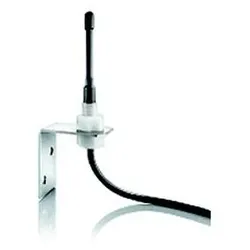
Somfy Externe Antenne 9013953Geeignet für Dimmer=neinGeeignet für Pulsdrücker=neinGeeignet für Rollladenschalter=neinGeeignet für Jalousieschalter=neinGeeignet für Jalousie-/Rollladenschalter=neinGeeignet für Schalter=neinIm Gehäuse=neinIm Röhrensockelgehäuse=neinAls Modul/Platine=neinStromversorgung=sonstigeTast-Betrieb=neinSchalt-Betrieb=neinMit Funkhandsender=neinMit Funkcodiergerät=neinMit Funktaster=neinWerkstoff=sonstigeWerkstoffgüte=sonstigeHalogenfrei=neinOberflächenschutz=sonstigeBefestigungsart=Befestigung mit SchraubeFarbe=sonstigeTransparent=neinFunkfrequenz=870 MHzRollingcode-System=neinKompatibel mit Apple HomeKit=neinKompatibel mit Google Assistant=neinKompatibel mit Amazon Alexa=neinIFTTT-Unterstützung verfügbar=nein55,99 €*Versand: 5,99 €Sichere Weiterleitung zum Anbieter
-
Wie kann ich eine externe Webcam anstelle der internen Webcam verwenden?
Um eine externe Webcam anstelle der internen Webcam zu verwenden, müssen Sie die Treiber und die Software der externen Webcam auf Ihrem Computer installieren. Schließen Sie dann die externe Webcam an einen USB-Anschluss an und öffnen Sie die Webcam-Software. In den Einstellungen der Webcam-Software können Sie auswählen, welche Kamera verwendet werden soll, und die externe Webcam auswählen. **
-
Kann man eine externe Webcam am Laptop nutzen?
Ja, es ist möglich, eine externe Webcam an einem Laptop zu nutzen. Dafür muss die Webcam einfach über einen USB-Anschluss mit dem Laptop verbunden werden. Anschließend kann die Webcam in den Einstellungen des Betriebssystems ausgewählt und verwendet werden. **
-
Warum wird meine externe Webcam nicht erkannt? Kann mir jemand helfen?
Es gibt mehrere mögliche Gründe, warum deine externe Webcam nicht erkannt wird. Es könnte sein, dass die Treiber nicht korrekt installiert sind oder veraltet sind. Überprüfe auch, ob die Webcam ordnungsgemäß angeschlossen ist und ob sie mit deinem Betriebssystem kompatibel ist. Wenn das Problem weiterhin besteht, könnte es auch ein Hardwareproblem sein und du solltest dich an den Hersteller der Webcam wenden. **
-
Wie schließe ich eine externe Webcam, wie die Astrocam, an ein Android-Tablet an?
Um eine externe Webcam wie die Astrocam an ein Android-Tablet anzuschließen, benötigst du einen USB-OTG-Adapter. Verbinde die Webcam mit dem Adapter und stecke den Adapter dann in den USB-Anschluss deines Tablets. Du musst möglicherweise auch eine App herunterladen, um die Webcam zu verwenden. **
Ähnliche Suchbegriffe für Externe Webcam
-
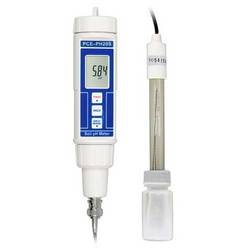
PCE Instruments PCE-PH20 Wasseranalysegerät Aquaristik externe pH-Elektrode rekalibrierbar wasserdicht (IP 67)Das Wasseranalysegerät PCE-PH20 wurde entwickelt, um direkt den pH-Wert in wässerigen Medien zu bestimmen. Der wasserdichte pH-Tester PCE-PH20 dient der schnellen und genauen Erfassung von pH-Wert. Durch die praktische Anzeige ist der pH-Wert am pH-Meter gut ablesbar. Durch das wasserfeste und robuste Gehäuse (IP 67) ist das pH-Wert-Testgerät auch unter erschwerten Bedingungen einsetzbar. Eine Rekalibrierung garantiert immer optimale Genauigkeit und ist sehr leicht unter Verwendung der optional erhältlichen Kalibrierkits durchführbar (automatische Kalibrierfunktion ohne Kalibrierschrauben - nur über die Tastatur durchzuführen).144,99 €*Versand: 0,00 €Sichere Weiterleitung zum Anbieter
-
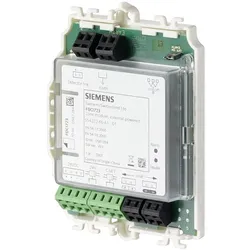
Siemens Dig.Industr. Zonenmodul, externe FDCI723Spannungsart der Versorgungsspannung=DCUnterstützt Protokoll für EtherCAT=neinUnterstützt Protokoll für TCP/IP=neinUnterstützt Protokoll für PROFIBUS=neinUnterstützt Protokoll für CAN=neinUnterstützt Protokoll für INTERBUS=neinUnterstützt Protokoll für ASI=neinUnterstützt Protokoll für KNX=neinUnterstützt Protokoll für MODBUS=neinUnterstützt Protokoll für Data-Highway=neinUnterstützt Protokoll für DeviceNet=neinUnterstützt Protokoll für SUCONET=neinUnterstützt Protokoll für LON=neinUnterstützt Protokoll für PROFINET IO=neinUnterstützt Protokoll für PROFINET CBA=neinUnterstützt Protokoll für SERCOS=neinUnterstützt Protokoll für Foundation Fieldbus=neinUnterstützt Protokoll für EtherNet/IP=neinUnterstützt Protokoll für AS-Interface Safety at Work=neinUnterstützt Protokoll für DeviceNet Safety=neinUnterstützt Protokoll für INTERBUS-Safety=neinUnterstützt Protokoll für PROFIsafe=neinUnterstü...302,84 €*Versand: 5,99 €Sichere Weiterleitung zum Anbieter
-
Hat jemand eine Idee, warum die integrierte Kamera meines Laptops unter Windows 10 nicht funktioniert, wenn ich eine externe Webcam anschließe?
Es könnte sein, dass die externe Webcam als Standardkamera eingestellt ist und daher die integrierte Kamera deaktiviert wird. Überprüfen Sie die Einstellungen für die Kamera in den Windows 10-Einstellungen und stellen Sie sicher, dass die integrierte Kamera als Standardkamera ausgewählt ist. Wenn das nicht funktioniert, könnte es auch ein Treiberproblem sein. Stellen Sie sicher, dass Sie die neuesten Treiber für Ihre Kamera installiert haben. **
-
Wie kann ich eine Webcam als Standard-Webcam einstellen?
Um eine Webcam als Standard-Webcam einzustellen, musst du zuerst sicherstellen, dass die Webcam korrekt an deinen Computer angeschlossen ist. Dann öffne die Einstellungen deiner Videoanruf- oder Videokonferenz-Software und wähle dort die Webcam aus, die du als Standard verwenden möchtest. In den meisten Fällen kannst du dies unter den Einstellungen für Video oder Kamera tun. **
-
Wie Webcam einschalten?
Um deine Webcam einzuschalten, musst du zuerst sicherstellen, dass sie ordnungsgemäß an deinen Computer angeschlossen ist. Danach öffne die Einstellungen deines Computers und suche nach den Kameraeinstellungen. Dort kannst du die Webcam aktivieren und möglicherweise auch die Einstellungen anpassen. Vergewissere dich, dass keine anderen Programme die Kamera bereits verwenden, da dies zu Konflikten führen kann. Wenn du immer noch Probleme hast, die Webcam einzuschalten, überprüfe die Treiber deiner Kamera und aktualisiere sie gegebenenfalls. **
-
Warum rauscht meine Webcam?
Es gibt mehrere mögliche Gründe, warum Ihre Webcam rauscht. Es könnte an einer schlechten Verbindung oder einer niedrigen Bandbreite liegen, die zu einer schlechten Audioqualität führt. Es ist auch möglich, dass die Webcam selbst defekt ist oder dass die Einstellungen nicht korrekt konfiguriert sind. Es könnte auch an externen Faktoren wie Hintergrundgeräuschen oder Störungen liegen. **
* Alle Preise verstehen sich inklusive der gesetzlichen Mehrwertsteuer und ggf. zuzüglich Versandkosten. Die Angebotsinformationen basieren auf den Angaben des jeweiligen Shops und werden über automatisierte Prozesse aktualisiert. Eine Aktualisierung in Echtzeit findet nicht statt, so dass es im Einzelfall zu Abweichungen kommen kann. ** Hinweis: Teile dieses Inhalts wurden von KI erstellt.